Información general
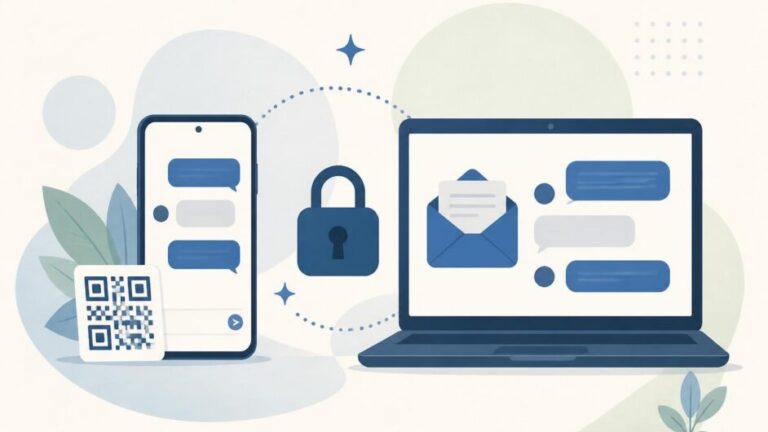
Delta Chat es una aplicación de mensajería que puede funcionar con servidores de chatmail o con cuentas de correo electrónico convencionales. No requiere un número de teléfono para el registro y ofrece cifrado de extremo a extremo.
Tras crear un perfil, puedes personalizar la aplicación y añadir contactos o participantes a tus grupos mediante invitaciones.
Desarrollo del trámite
La configuración permite adaptar la visualización, las notificaciones y el manejo de mensajes a las preferencias de cada persona. Algunas funciones dependen del tipo de servidor utilizado: las notificaciones push no están disponibles cuando se emplea un proveedor de correo electrónico clásico en vez de chatmail.
En las opciones avanzadas se incluyen herramientas para administrar claves, controlar la actividad de las bandejas de entrada y salida, enviar autocopias y mover mensajes entre carpetas. Las funciones experimentales permiten seleccionar una instancia para llamadas de audio y video, así como habilitar el uso compartido de ubicación.
¿Quién puede solicitarlo?
- Personas que ya hayan creado un perfil en Delta Chat.
Requisitos
- Tener instalada la aplicación Delta Chat.
- Contar con un perfil configurado en la aplicación.
Pasos para realizar el trámite
- 1
Abrir los ajustes de Delta Chat
Después de crear tu perfil, entra en «Ajustes» desde la aplicación.
- 2
Configurar chats y multimedia
Define el tamaño de los mensajes, el tema claro u oscuro y el tiempo de conservación de los mensajes en el servidor.
- 3
Revisar las notificaciones
Elige cómo recibir avisos de nuevos mensajes. Las notificaciones push están disponibles para usuarios de chatmail, no para quienes usen un correo electrónico clásico.
- 4
Personalizar la apariencia
Modifica el modo de visualización, el fondo y el idioma de la aplicación.
- 5
Ajustar las opciones avanzadas
Activa el cifrado de extremo a extremo si corresponde, administra claves y configura opciones de bandejas, autocopias y carpetas. Si usas varios dispositivos, puedes enviar un mensaje de configuración Autocrypt.
- 6
Invitar a una persona
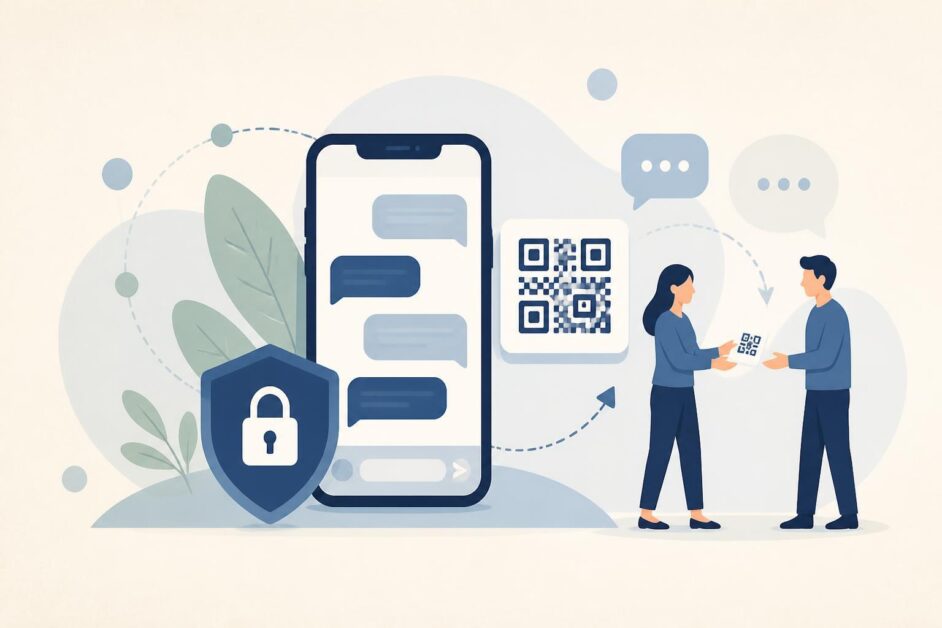
En un chat directo, selecciona «Copiar» o «Compartir» para crear un enlace de invitación. También puedes mostrar un código QR a la otra persona para que lo escanee desde Delta Chat.
- 7
Invitar a un grupo
Abre el título del grupo para consultar sus miembros, selecciona «Código de invitación QR» y compártelo con las personas que desees añadir.
¿Dónde se realiza?
¿Qué obtiene el solicitante?
Aplicación configurada según tus preferencias y enlaces o códigos QR disponibles para invitar a contactos o participantes de grupos.
Casos especiales
- Si utilizas un proveedor de correo electrónico clásico en lugar de chatmail, no dispondrás de notificaciones push.
- Las llamadas de audio y video y el uso compartido de ubicación se encuentran entre las funciones experimentales.
Preguntas frecuentes
¿Delta Chat necesita un número de teléfono para registrarse?
No. La aplicación no requiere un número de teléfono móvil para el registro.
¿Puedo invitar a alguien que está a mi lado?
Sí. Puedes mostrarle el código QR de invitación para que lo escanee con su aplicación Delta Chat.
¿Dónde se activa la opción para llamadas de audio y video?
En «Ajustes», entra en «Avanzado» y busca las funciones experimentales para seleccionar una instancia de chat de video.
Fuentes oficiales
- Delta Chat — DescargaSitio oficial